
Imprime no equipamento errado ou o scan “não acha” a impressora
Depois de trocar notebook, reinstalar Windows ou adicionar impressora de rede, é comum o usuário mandar job para impressora errada ou o scanner não aparecer no software. Multifuncionais Epson, HP e Brother em empresas costumam ser USB na mesa ou IP na rede — o fluxo muda um pouco, mas a lógica é a mesma.
Se a fila travou com documentos presos, veja primeiro Como limpar a fila de impressão no Windows (spooler) e o tutorial em vídeo ITC.
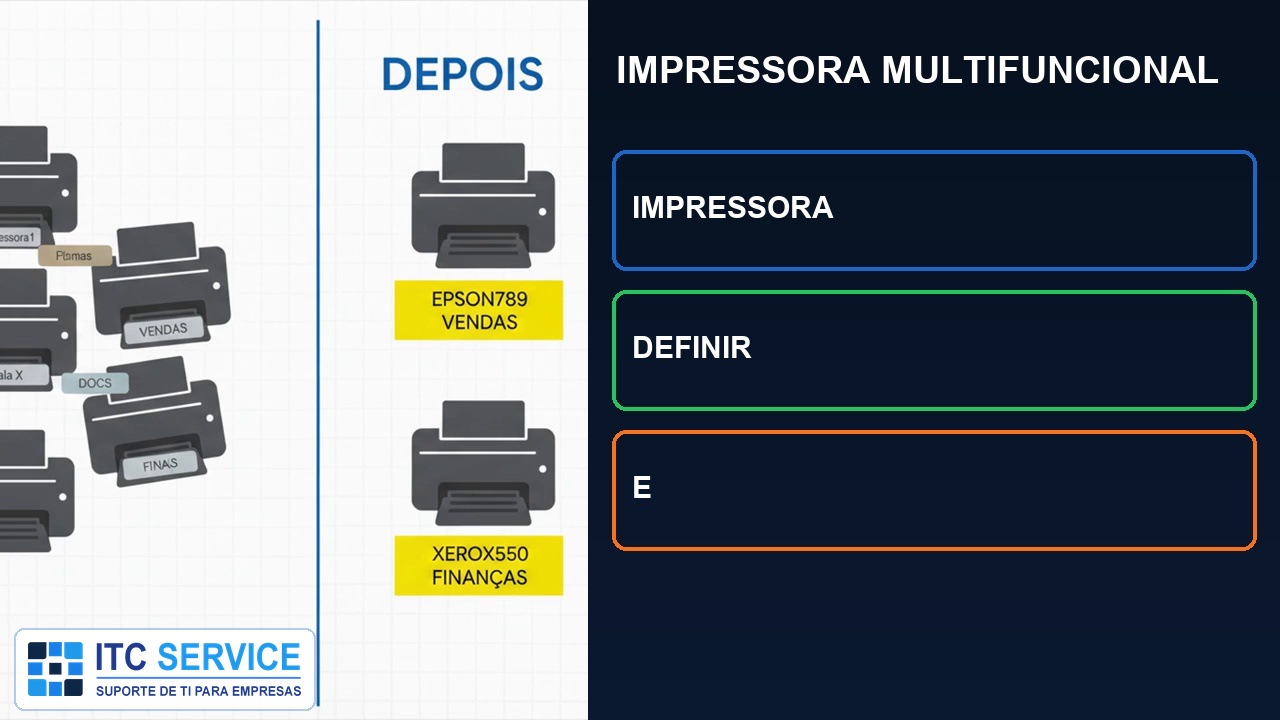
Definir impressora padrão no Windows 10/11
- Configurações → Bluetooth e dispositivos → Impressoras e scanners.
- Clique na impressora desejada → Definir como padrão.
- Ou: Painel de controle → Dispositivos e Impressoras → clique direito → Definir como impressora padrão.
- Desmarque “Permitir que o Windows gerencie minha impressora padrão” se o sistema ficar trocando sozinho.
Instalar driver correto (rede ou USB)
- Baixe driver completo no site do fabricante (não só driver básico Windows).
- Para rede: adicionar impressora → IP do equipamento (fixo no DHCP do roteador).
- Para USB: instale driver antes de conectar cabo, se o fabricante recomendar.
- Nomeie claramente — ex.: “Epson L3250 Financeiro” — evita confusão em escritórios com várias.
Configurar scanner — scan para pasta
Com software do fabricante (Epson Scan 2, HP Scan, Brother iPrint&Scan) ou Fax e Scanner do Windows:
- Abra o utilitário de scan do fabricante → selecione a multifuncional.
- Destino: Pasta — escolha diretório (ex.: Documentos\Scans ou pasta de rede).
- Formato PDF para documentos; JPG para foto; 300 dpi para texto/arquivo.
- Teste scan de uma página → confira permissão de escrita na pasta (rede exige usuário com acesso).
Scan para e-mail ou PDF
- Muitas Epson/HP permitem botão “Scan to Email” — configure SMTP interno ou conta da empresa (TI deve liberar).
- Alternativa simples: scan para PDF na pasta → anexar no Outlook manualmente.
Impressora de rede compartilhada (servidor)
Se a fila fica em servidor Windows, instale no PC apontando para \\servidor\NomeDaImpressora. Scanner via rede às vezes exige driver local + utilitário mesmo com fila compartilhada — teste no fabricante.
Manutenção Epson (almofada / contador)
Modelos tanque de tinta (L3250 etc.) podem pedir reset de contador de almofada ou alerta de manutenção — use utilitário oficial; reset genérico pode vazar tinta. Chamado técnico se impressora pisca erro persistente após limpeza de cabeça.
Checklist rápido
- Impressora padrão correta?
- Driver fabricante instalado?
- Ping no IP (rede)?
- Fila limpa (spooler)?
- Scanner abre no app do fabricante?
Assistência técnica em informática e eletrônica corporativa · Tutoriais ITC · Suporte.