
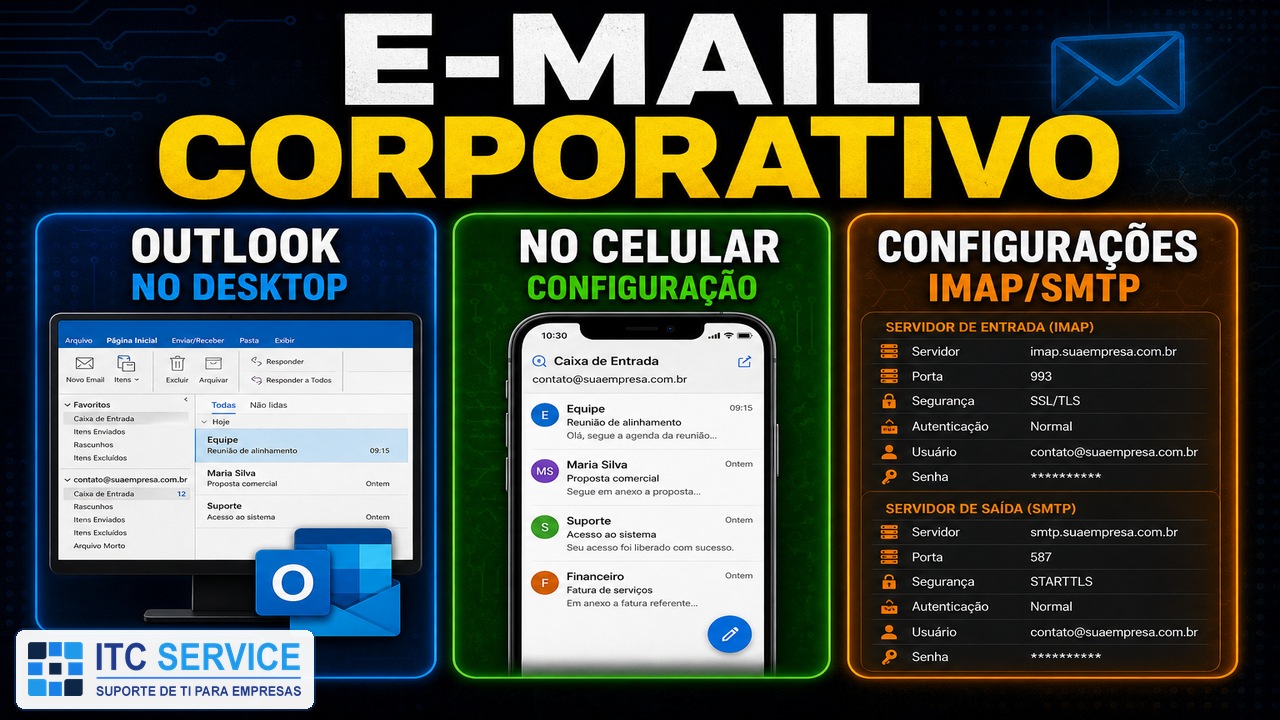
Conta @empresa no Outlook e no bolso — passo a passo
Um dos chamados mais comuns em PMEs: configurar e-mail corporativo no notebook do vendedor, no PC do financeiro ou no iPhone da diretoria. O domínio é da empresa (nome@cliente.com.br), mas o programa de e-mail (Outlook, app Mail) precisa dos dados corretos de servidor — IMAP ou Exchange, SMTP, porta e senha.
Este tutorial cobre o cenário típico de hospedagem ITC / IMAP. Se a empresa usa Microsoft 365/Google Workspace, o fluxo é parecido, mas o servidor vem do painel Microsoft/Google.
Antes de configurar — peça à TI ou hosting
- E-mail completo — ex.:
vendas@empresa.com.br - Senha da caixa (ou senha de app, se exigido)
- Servidor de entrada (IMAP) — ex.:
mail.empresa.com.brouimap.itcservice.com.br - Servidor de saída (SMTP) — muitas vezes o mesmo host, porta 587 com STARTTLS
- Portas — IMAP 993 (SSL), SMTP 587 (TLS) são o padrão
Visão geral de migração e DNS: E-mails profissionais com domínio próprio: configuração e migração.
Outlook no Windows — conta nova
- Abra Outlook → Arquivo → Adicionar conta (ou Configurações → Contas → Email).
- Digite o endereço
nome@empresa.com.br→ Avançar. - Escolha IMAP (recomendado — sincroniza pastas entre PC e celular).
- Preencha:
- Servidor de entrada: host IMAP, porta 993, criptografia SSL/TLS
- Servidor de saída: host SMTP, porta 587, STARTTLS, autenticação ligada
- Usuário: e-mail completo; senha: a da caixa
- Concluir → aguarde sincronização inicial (caixas grandes demoram).
iPhone / iPad (Mail)
- Ajustes → Mail → Contas → Adicionar conta → Outra → Adicionar conta de Mail.
- Nome, e-mail, senha, descrição (ex.: “Trabalho”).
- Em Servidor de entrada: IMAP, hostname, usuário = e-mail, senha, SSL ativo.
- Em Servidor de saída: SMTP, mesmas credenciais, SSL/TLS.
- Salvar → teste enviando e-mail para si mesmo.
Android (Gmail app ou Outlook app)
No Outlook app: adicionar conta → inserir e-mail → IMAP se perguntar. No Gmail app: Conta → Configurações → Adicionar conta → Outro → seguir host/porta como acima.
Problemas frequentes
| Sintoma | O que verificar |
|---|---|
| Recebe mas não envia | SMTP com autenticação, porta 587, “usar mesmas credenciais da entrada” |
| Erro de certificado | Hostname deve bater com SSL do servidor; evite IP cru |
| Senha rejeitada | Caps Lock, senha resetada no webmail, conta bloqueada por tentativas |
| Caixa vazia no celular | IMAP vs POP — use IMAP; confira se sincronizou pastas |
| Parou do nada | Renovação de domínio/DNS — veja E-mail parou após renovação de domínio: corrigir DNS e MX |
Boas práticas corporativas
- Caixa nova: teste envio/recebimento antes de desligar e-mail pessoal.
- Notebook compartilhado: não salvar senha em PC público sem política clara.
- Offboarding: desativar conta no servidor ao desligar colaborador — não só apagar do Outlook.
ITC Hosting — e-mail profissional · Mais tutoriais · Suporte ITC.