
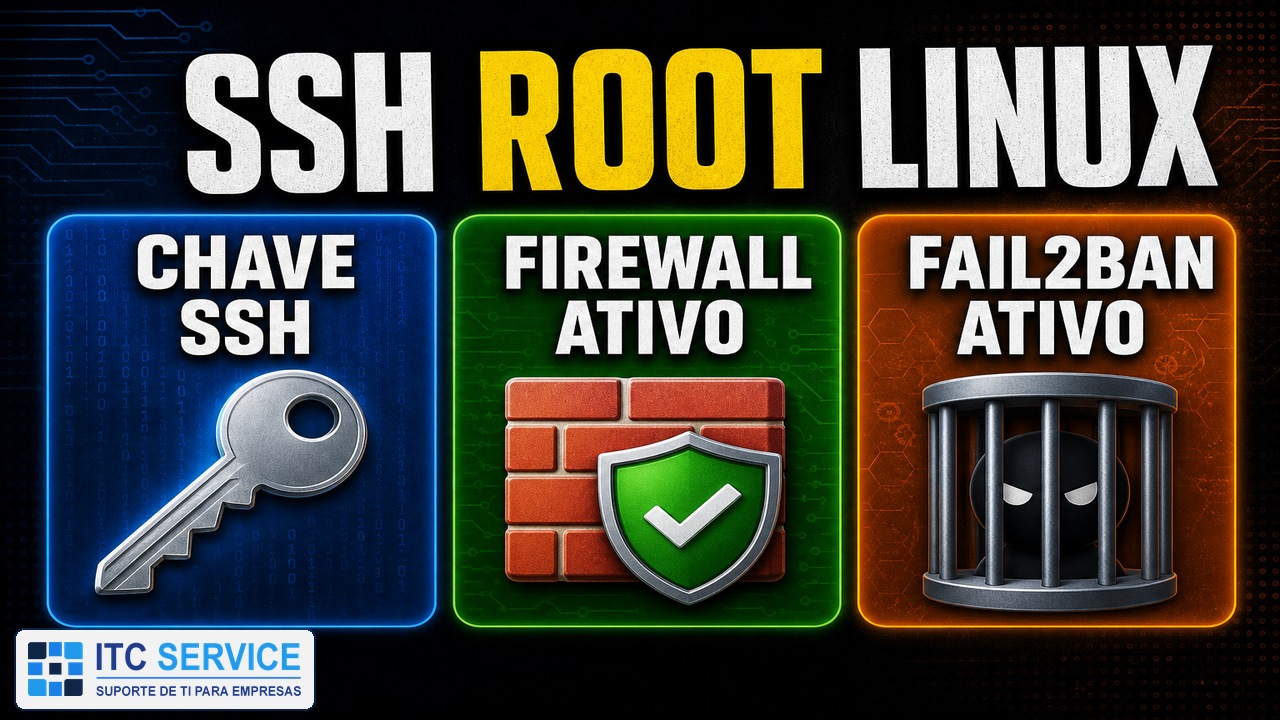
SSH é a porta de entrada do administrador — configure com cuidado
SSH (Secure Shell) permite administrar servidores Linux remotamente. Muitos tutoriais na internet mostram “liberar root no SSH” de forma rápida; em ambiente corporativo, a ITC recomenda usuário comum + sudo e login por chave pública. Este guia explica as duas abordagens para você saber o que está fazendo — e o risco de cada uma.
Instalar e iniciar OpenSSH (Ubuntu/Debian)
sudo apt update
sudo apt install openssh-server -y
sudo systemctl enable ssh
sudo systemctl start ssh
sudo systemctl status ssh
Porta padrão: 22/tcp. Anote o IP do servidor (ip a).
Acesso recomendado: usuário + sudo (sem root SSH)
- Crie usuário administrativo:
sudo adduser adminitc - Inclua no sudo:
sudo usermod -aG sudo adminitc - Gere chave no seu PC:
ssh-keygen -t ed25519 -C "seu@email" - Copie a chave pública:
ssh-copy-id adminitc@IP_DO_SERVIDOR - Teste:
ssh adminitc@IP_DO_SERVIDOR - Eleve privilégio quando precisar:
sudo -iousudo comando
Como habilitar login SSH do root (quando insistir no procedimento)
Aviso: expõe o alvo mais valioso a brute force na internet. Use só em lab, rede interna ou com firewall restritivo.
- Defina senha do root se necessário:
sudo passwd root - Edite configuração:
sudo nano /etc/ssh/sshd_config - Altere ou adicione:
PermitRootLogin prohibit-password   # só chave — preferível se root for obrigatório
# OU (menos seguro):
PermitRootLogin yes                 # senha ou chave
- Recarregue:
sudo systemctl reload ssh - Teste em nova sessão antes de fechar a atual.
Para root somente com chave, copie sua chave para /root/.ssh/authorized_keys e mantenha PermitRootLogin prohibit-password.
Reforçar segurança do SSH
- Desative senha no SSH após chave funcionar:
PasswordAuthentication noemsshd_config. - Firewall:
sudo ufw allow from SEU_IP to any port 22— não deixe 22 aberto para 0.0.0.0/0 na internet. - Fail2ban ou rate limit no firewall corporativo.
- Troque porta SSH apenas como camada extra (não substitui chave + firewall).
- Nunca exponha SSH de servidores Proxmox ou ERP direto na internet — use VPN (VPN e acesso remoto seguro: guia para PMEs).
Proxmox e SSH
Hosts Proxmox têm SSH na porta 22 e painel na 8006 — mesmas regras: VPN ou IP allowlist. Atualização do ambiente: Como atualizar Proxmox VE: passo a passo seguro.
Série ITC
Como trocar senha no Linux (Ubuntu, Debian e servidores) · Índice tutoriais · Servidores e nuvem ITC.